
Notionは、アイデアの整理やプロジェクト管理、文書作成など、さまざまな用途に使えるツールです。その使い勝手を支えている基本の仕組みが「ブロック」です。
ブロックが分かると、Notionのページを自分の思いどおりに組み立てられます。この記事では、ブロックとは何か、どんな種類があるのか、どう使うのかを順番に解説します。
Notion全体の始め方から知りたい場合は、Notionのはじめ方完全ガイドもあわせて読んでみてください。
ブロックとは
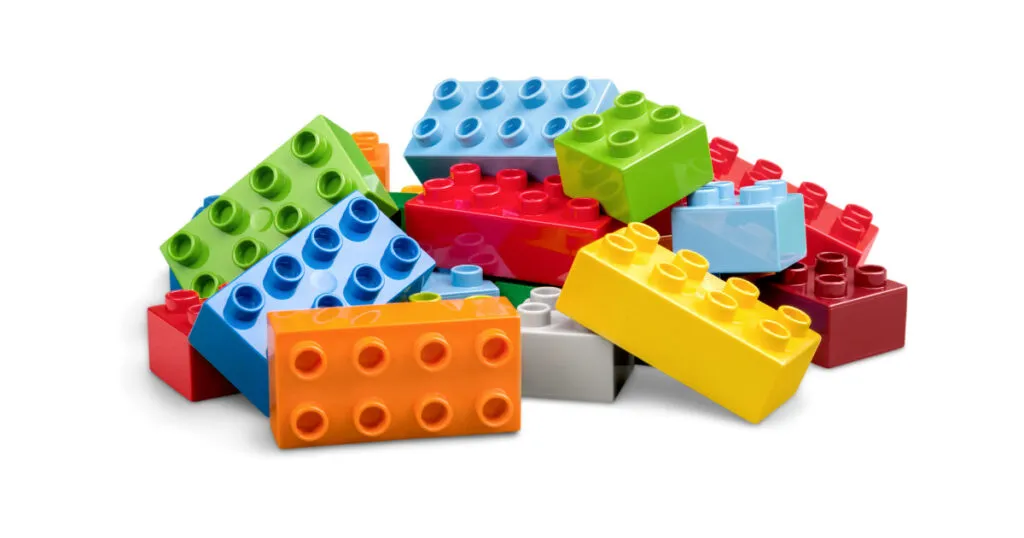
Notionの「ブロック」とは、文章や画像など、ページに追加するさまざまなコンテンツのひとつひとつを指します。ページは、こうしたブロックを組み合わせてできています。
ブロックはドラッグ&ドロップで簡単に移動できるため、自分の思考に合わせて柔軟に並べ替えられます。まずは「ページはブロックの集まり」とイメージしておくと、この先の説明が分かりやすくなります。
ブロックの種類
Notionには、さまざまな種類のブロックが用意されています。代表的なものは次のとおりです。
- テキストブロック:文章を書くためのブロック
- 見出しブロック:見出しを作るためのブロック
- Todoリストブロック:タスクをチェックリストで管理するためのブロック
- リストブロック:箇条書きや番号付きリストを作るためのブロック
- トグルブロック:折りたたみできるリストを作るためのブロック
- 引用ブロック:他の文章を引用するためのブロック
- 区切り線ブロック:内容を区切るためのブロック
- コールアウトブロック:注意点やポイントを目立たせるためのブロック
- メディアブロック:画像や動画、ファイルなどを挿入するためのブロック
- データベースブロック:同じ属性を持つページをまとめて管理するためのブロック
テキストブロック
文章を書くための、もっとも基本のブロックです。太字・斜体・取り消し線、文字色や背景色、リンクなどの装飾を加えられます。プログラムのコードを見やすく表示できるコードブロックも用意されています。
見出しブロック
文章の構成を分かりやすくするためのブロックです。大・中・小の3段階の見出しを使い分けられます。見出しで区切っておくと、長いページでも読みやすくなります。
Todoリストブロック
タスクをチェックリスト形式で管理するためのブロックです。完了したタスクにチェックを入れられるため、進捗をひと目で把握できます。
リストブロック
箇条書きや番号付きリストを作るためのブロックです。入力の途中で自動的にリストに変わります。
箇条書きリスト
行頭に「-」や「*」を入力すると、箇条書きリストになります。
- リスト1- リスト2- リスト3番号付きリスト
行頭に「1.」や「2.」を入力すると、番号付きリストになります。
1. リスト12. リスト23. リスト3トグルブロック
折りたたみできるリストを作るためのブロックです。ふだんは中身を隠しておき、必要なときだけ開けます。長いページの情報をコンパクトにまとめたいときに役立ちます。
引用ブロック
他の文章を引用するためのブロックです。引用部分が視覚的に区別されるため、自分の意見と引用を分けて示せます。
区切り線ブロック
内容の切れ目に線を引くためのブロックです。話題が変わるところに入れると、ページが読みやすくなります。
コールアウトブロック
注意点やポイントを目立たせるためのブロックです。アイコン付きの枠で表示されるため、特に伝えたい内容を強調できます。
メディアブロック
画像や動画、ファイルなどを挿入するためのブロックです。主に次のようなものを扱えます。
- 画像
- ブックマーク
- 動画
- 音声
- ファイル
データベースブロック
同じ属性を持つページをまとめて管理できる、少し高度なブロックです。タスク管理やプロジェクト管理に向いています。主な機能は次のとおりです。
- タグ機能:データにタグをつけて分類する
- フィルター機能:条件に合うデータだけを絞り込む
- ソート機能:データを並び替える
- リレーション機能:複数のデータベースを関連づける
知っておくと便利なブロック
基本のブロックに慣れてきたら、次のブロックも使ってみましょう。ページ作りの幅がぐっと広がります。
カラム(段組み)
ブロックを横に並べて、カラム(段組み)のレイアウトを作れます。ブロックを別のブロックの横までドラッグするだけで列ができ、関連する情報を左右に並べて見せられます。
目次
ページ内の見出しを自動で一覧にして表示するブロックです。長いページでも、読みたい場所へすぐに移動できます。
トグル見出し
見出しそのものを折りたたみできるようにしたブロックです。セクションごとに中身を隠せるため、情報量の多いページもすっきりまとめられます。
ボタン
よく使う操作をワンクリックで実行できるブロックです。決まった形のブロックを追加したり、データベースに新しいページを追加したりを自動化できます。定型作業を登録しておくと、毎回の手間を減らせます。
同期ブロック
同じ内容を複数の場所で共有できるブロックです。片方を編集すると、同期しているすべての場所に反映されます。共通のお知らせやテンプレートを、一か所の編集でまとめて更新したいときに役立ちます。
ブロックの追加と操作
ブロックの追加はとても簡単です。ページ内の好きな場所で半角の「/(スラッシュ)」を入力すると、ブロックの一覧が表示されます。あとは追加したいブロックの名前を入力して選ぶだけです。
追加したブロックは、左側に表示される「⋮⋮」のマークをつかんで、ドラッグ&ドロップで自由に移動できます。
Tip
はじめは見出し、箇条書き、Todoリストといった基本のブロックから使ってみましょう。慣れてきたら、トグルやデータベースなど少し高度なブロックに広げていくと、無理なくステップアップできます。
まとめ
この記事では、Notionのブロックについて、種類と使い方を解説しました。
- ページはブロックの集まりでできている
- ブロックは「/」で追加し、ドラッグ&ドロップで並べ替えられる
- 基本のブロックから始めて、少しずつ種類を広げるのがおすすめ
ブロックを組み合わせれば、自分だけのページを自由に作れます。まずは1つのページで、いろいろなブロックを試してみてください。