仕事の効率化やプロジェクト管理のツールとして、Notion(ノーション)の人気が高まっています。ただ、機能が多くカスタマイズの幅も広いため、初心者にとっては「どこから手をつければいいのか分からない」と感じやすいツールでもあります。
この記事では、はじめてNotionを使う人に向けて、Notionの基本から2026年時点の料金プラン、アカウントの作り方、テンプレートの使い方までを順番に解説します。読み終えるころには、自分のペースでNotionを使いはじめられるはずです。
Notionとは
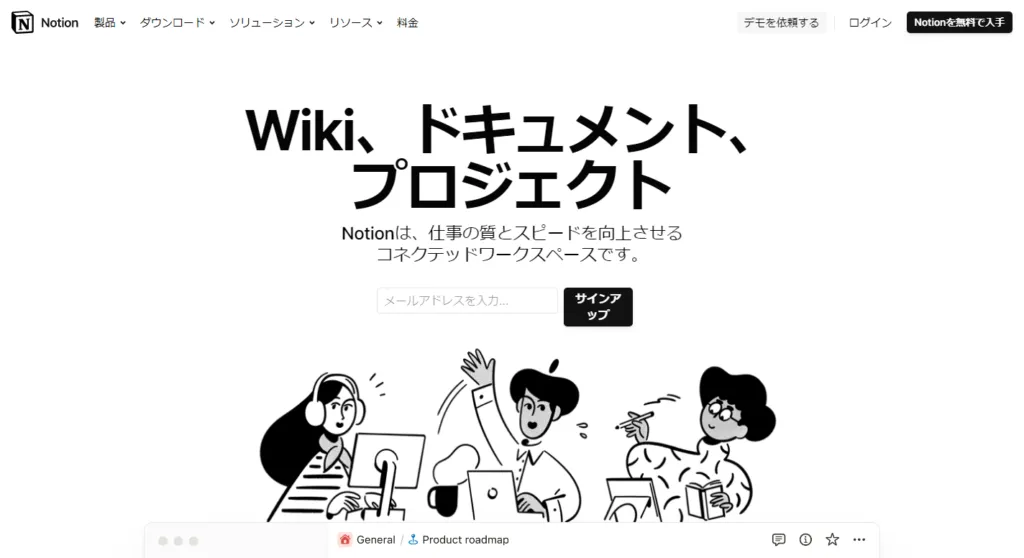
Notionは、メモやドキュメント、データベース、タスク管理などを1つにまとめられるクラウド型のツールです。これまで複数のアプリに分かれていた情報を、Notionだけで一元管理できます。
パソコンとスマートフォンの両方で使え、作った内容は自動でクラウドに保存されます。テキストや画像、表などを自由に組み合わせて、自分の使いやすいページを作れる点が大きな魅力です。
まずは公式サイトをのぞいて、雰囲気をつかんでみるとイメージしやすくなります。
Notionでできること

Notionは1つのツールで幅広い用途に対応します。代表的な使い方は次のとおりです。
- メモやドキュメントの作成
- データベースによる情報整理
- タスクやプロジェクトの管理
- 社内Wikiやナレッジの共有
- Notion AIによる文章の作成や要約
個人の情報整理から、チームでの共同作業まで、規模に合わせて使い方を広げられます。最初はメモアプリとして使いはじめ、慣れてきたらデータベースやタスク管理に広げていくのがおすすめです。
料金プラン(2026年版)
Notionには、無料で使えるプランから大規模組織向けのプランまで用意されています。まずは全体像を表で確認してみましょう。
| プラン | 月額(年払い・1ユーザー) | ゲスト | ページ履歴 | 主な特徴 |
|---|---|---|---|---|
| フリー | ¥0 | 10名 | 7日 | 個人利用に十分。ブロックは無制限 |
| プラス | ¥1,650 | 無制限 | 30日 | 少人数チーム向け。ファイルアップロード無制限 |
| ビジネス | ¥3,150 | 無制限 | 90日 | 高度な権限管理とNotion AIをフル活用 |
| エンタープライズ | 要問い合わせ | 無制限 | 無制限 | 大規模組織向けのセキュリティと管理機能 |
フリープラン
無料で使える、個人利用におすすめのプランです。ページとブロックは無制限で作成でき、最大10名のゲストを招待できます。ページ履歴は7日間さかのぼれます。まずは無料で試してみて、必要になったら有料プランへ切り替えるのが安心です。
プラスプラン
少人数のチームや、個人で本格的に使いたい人に向いたプランです。ゲストを無制限に招待でき、ファイルのアップロード容量も無制限になります。ページ履歴は30日間残るため、あとから内容を戻したいときにも便利です。
ビジネスプラン
チームでの利用を前提としたプランです。プラスの機能に加えて、高度な権限管理やプライベートチームスペースを使えます。後述するNotion AIのエージェントや会議ノートなどをフルに活用できるのも、このプランからです。ページ履歴は90日間残ります。
エンタープライズプラン
大規模な組織向けのプランで、料金は要問い合わせです。SCIMや監査ログといった高度なセキュリティ機能、専任サポートが用意されています。ページ履歴の保存期間にも制限がありません。
Tip
はじめての人は、まずフリープランで十分です。チームで共同作業をしたり、Notion AIを本格的に使いたくなったりしたタイミングで、プラスやビジネスへの切り替えを検討してみてください。
※料金や機能は2026年7月時点のものです。最新の内容はNotion公式の料金ページでご確認ください。
Notionの始め方
ここからは、アカウントを作ってから最初のページを作るまでの流れを解説します。
アカウントを作成する
-
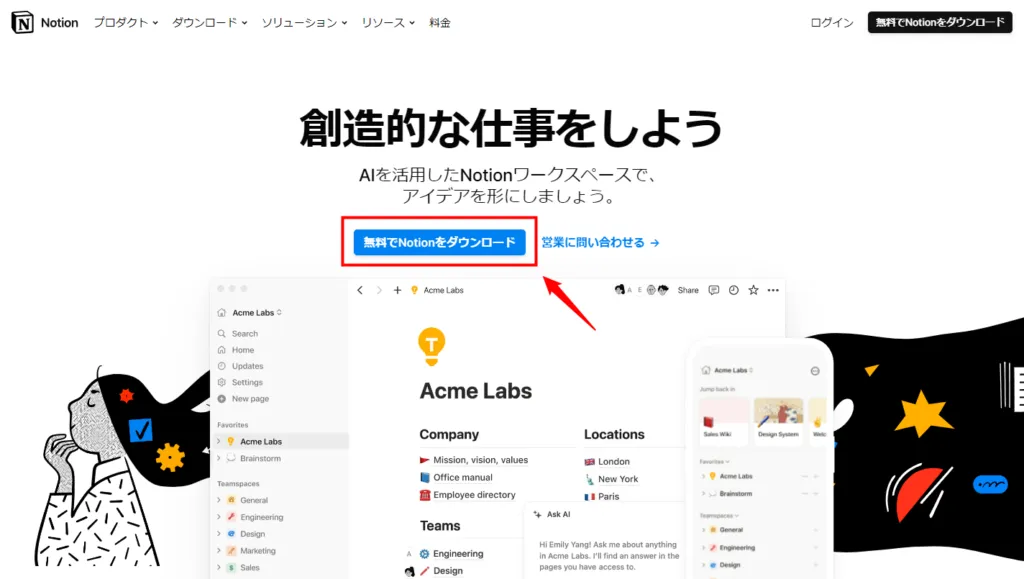
Notion公式サイトにアクセスします
-
「Notionを無料で入手」を選びます
-
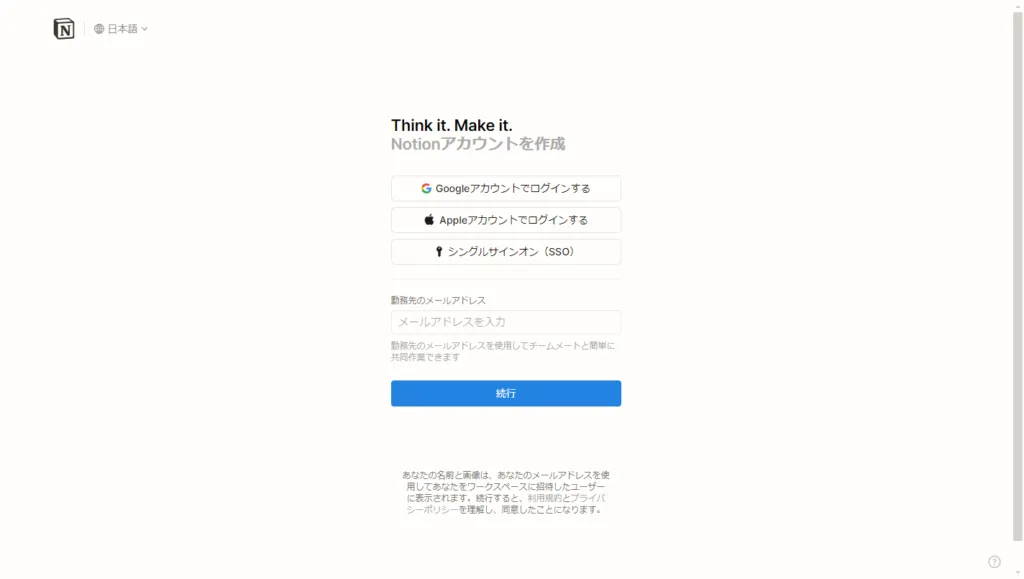
メールアドレス、Googleアカウント、Apple IDのいずれかで登録します
-
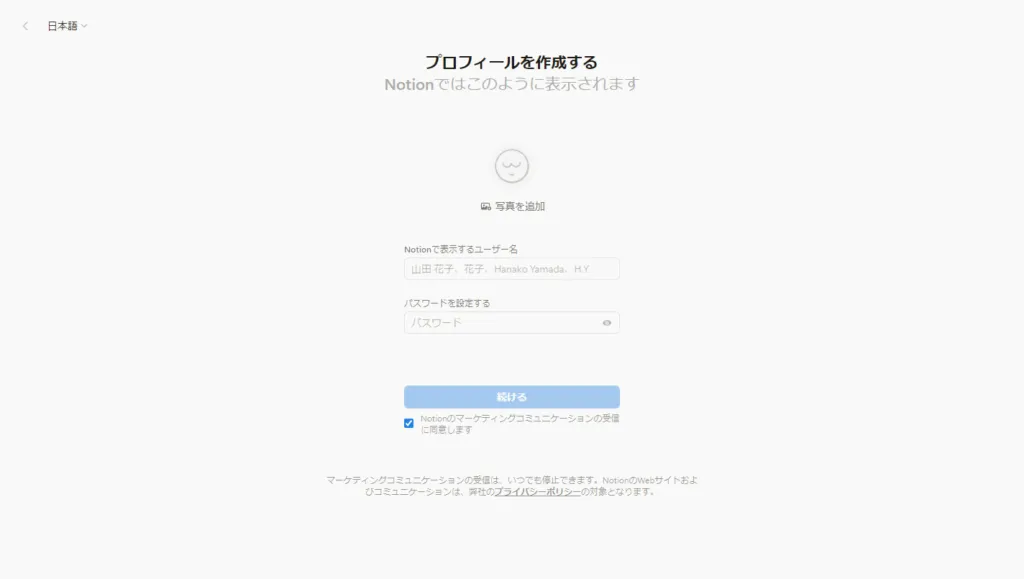
名前とパスワードを入力し、プロフィールを作成します
-
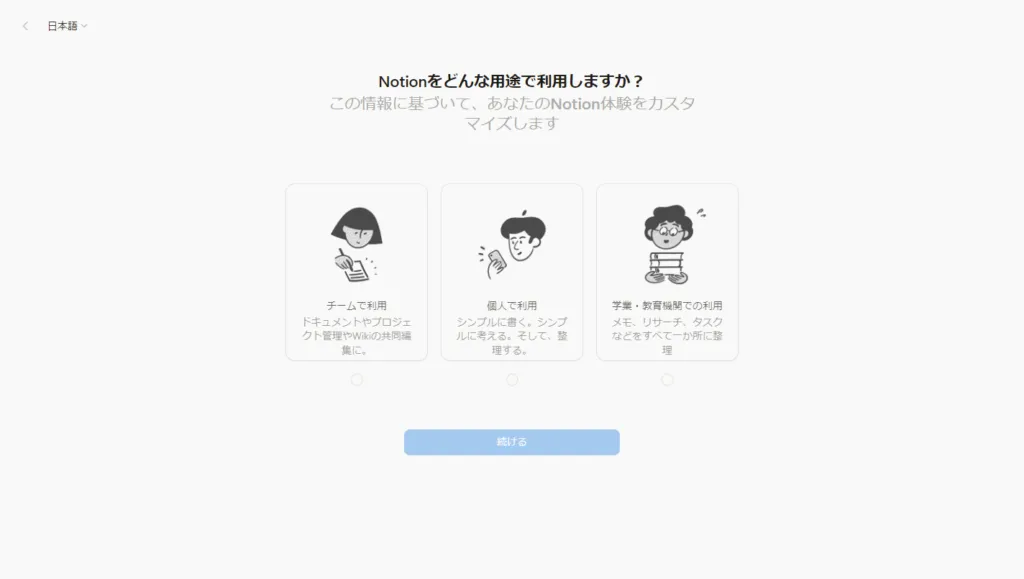
使い方に合った用途を選びます
-
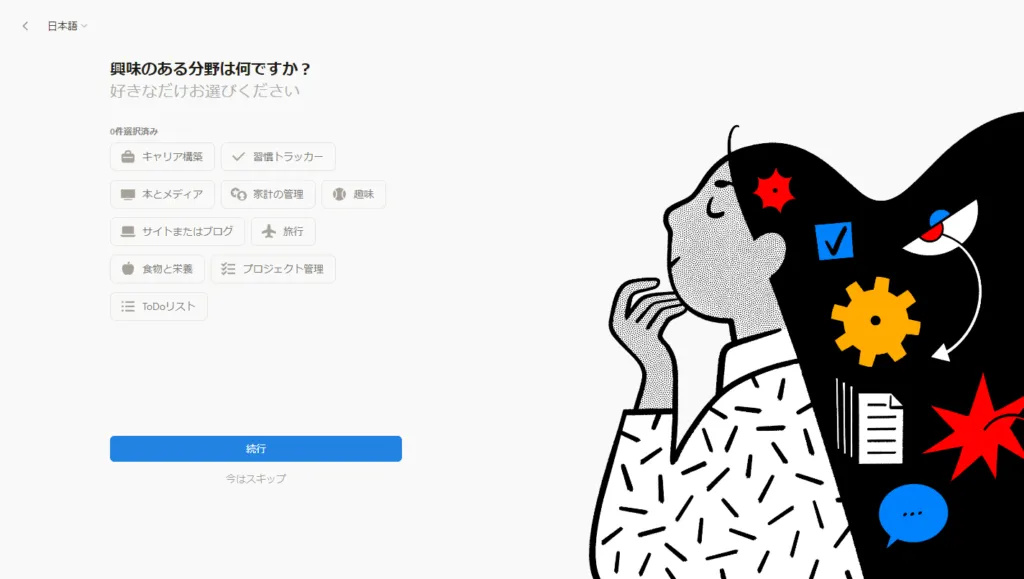
職業や利用目的などの質問に答えます
-
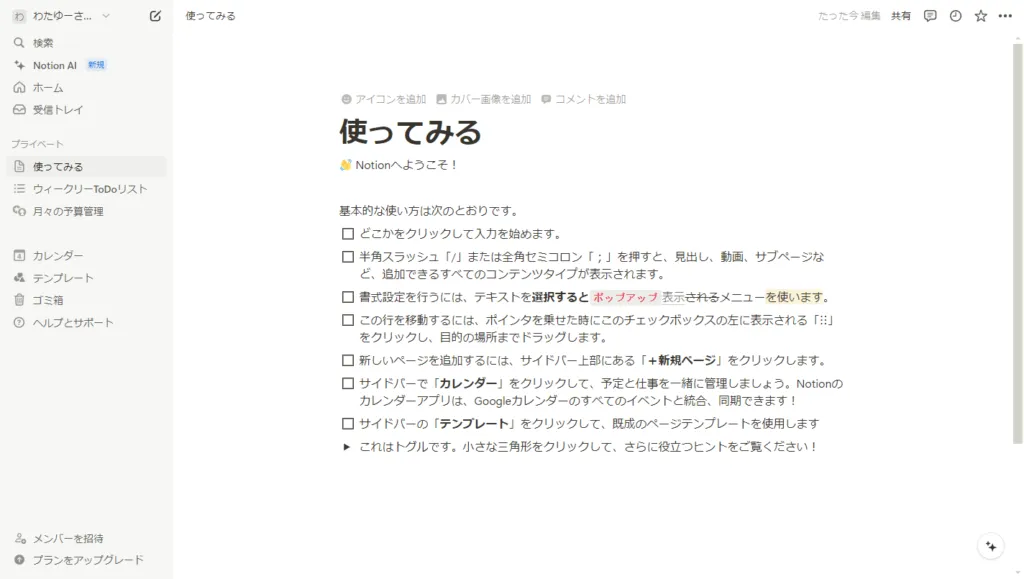
最初のページが表示されたら、登録は完了です
Note
登録の途中で表示される質問は、あなたに合ったテンプレートを用意するためのものです。あとから変更できるので、気軽に答えて問題ありません。
最初のページを作る
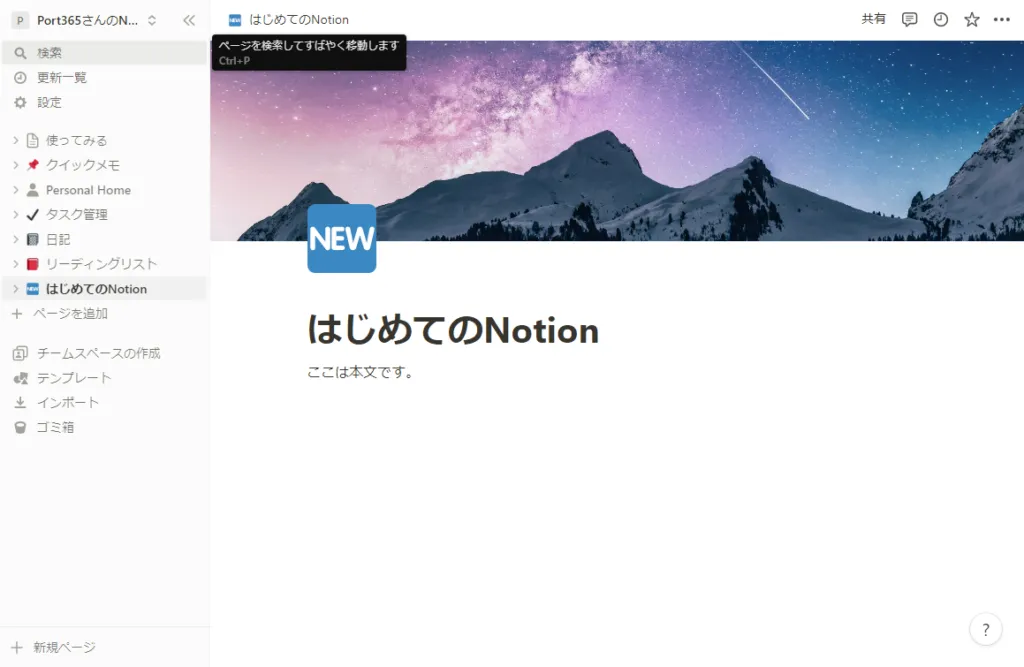
アカウントを作成したら、実際にページを作ってみましょう。サイドバーの「+ ページを追加」を選ぶと、新しいページを作れます。ページには次のような項目を設定できます。
- タイトル
- アイコン
- カバー画像
- 本文
まずはタイトルを入れて、思いついたメモを書き込むところから始めてみてください。
基本操作:ブロックとページ

Notionでは、テキストや画像、表などのパーツを「ブロック」という単位で扱います。ブロックを組み合わせることで、自由なレイアウトのページを作れます。
ブロックを追加するときは、カーソルの横に出る「+」ボタンを押すか、半角の「/(スラッシュ)」を入力します。するとブロックの一覧が表示されるので、使いたいものを選ぶだけです。
はじめは見出し、箇条書き、チェックリストといった基本のブロックから慣れていくと、無理なく使いこなせるようになります。
テンプレートを活用する
Notionを始めたばかりのころは、どんなページを作ればいいのか迷いやすいものです。そんなときに役立つのがテンプレートです。あらかじめ形が整ったページを複製して、すぐに使いはじめられます。
テンプレートには、Notion公式が用意したものと、ほかのユーザーが作って配布しているものがあります。テンプレートギャラリーから、目的に合ったものを探してみましょう。
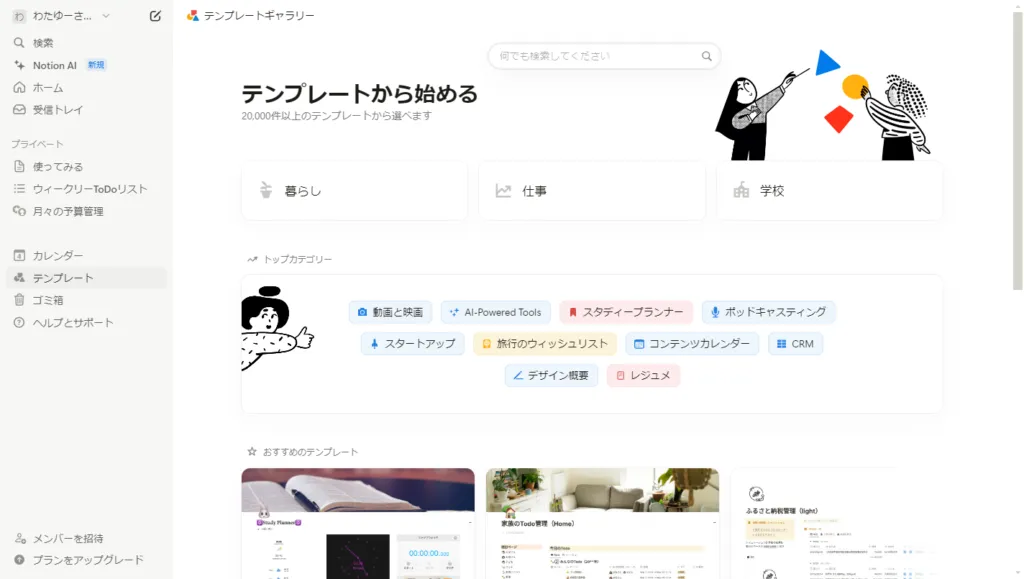
-
サイドバーの「テンプレート」を選びます
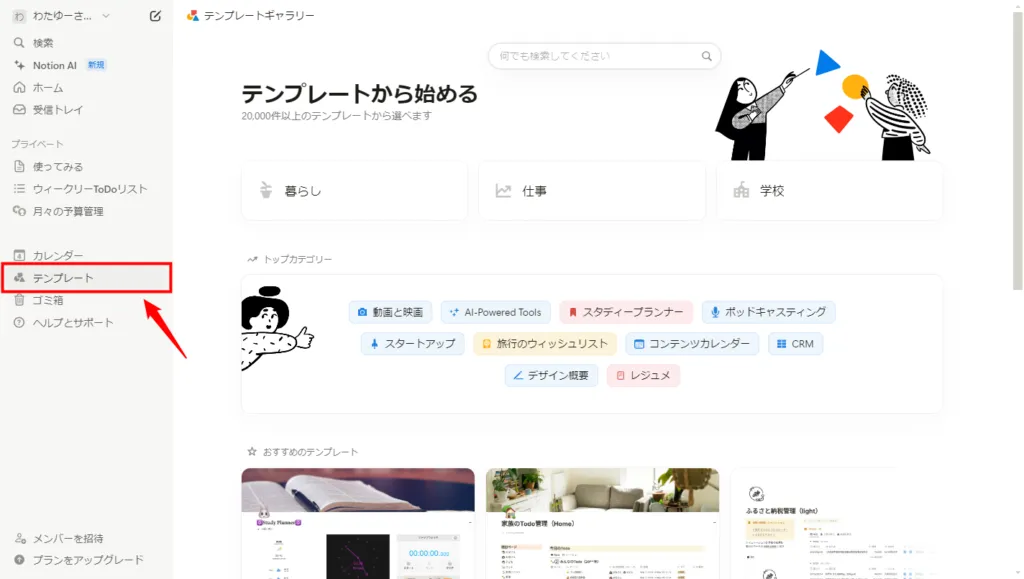
-
一覧から使いたいテンプレートを探します
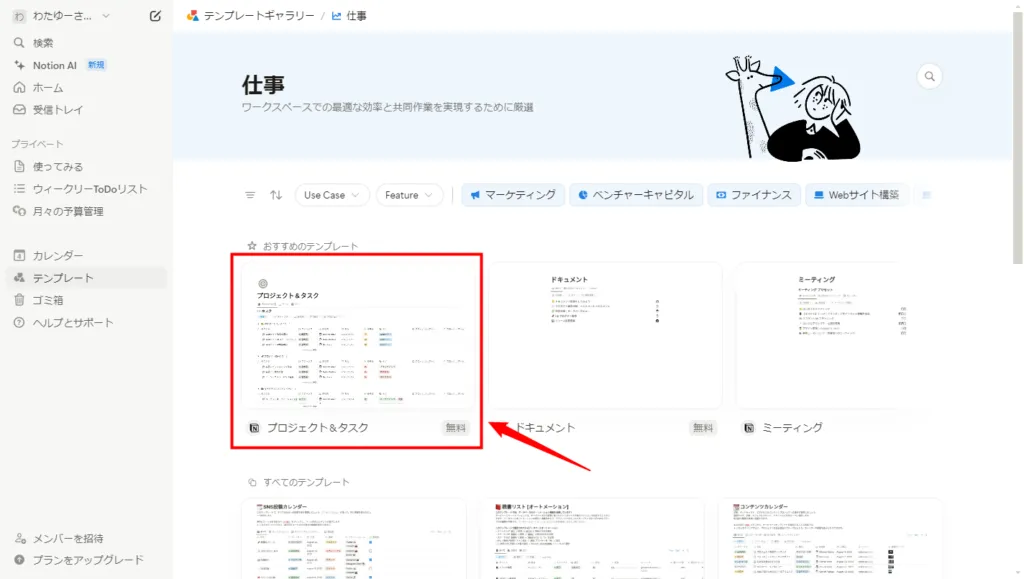
-
「このテンプレートを使用する」を選ぶと、自分のワークスペースに追加されます
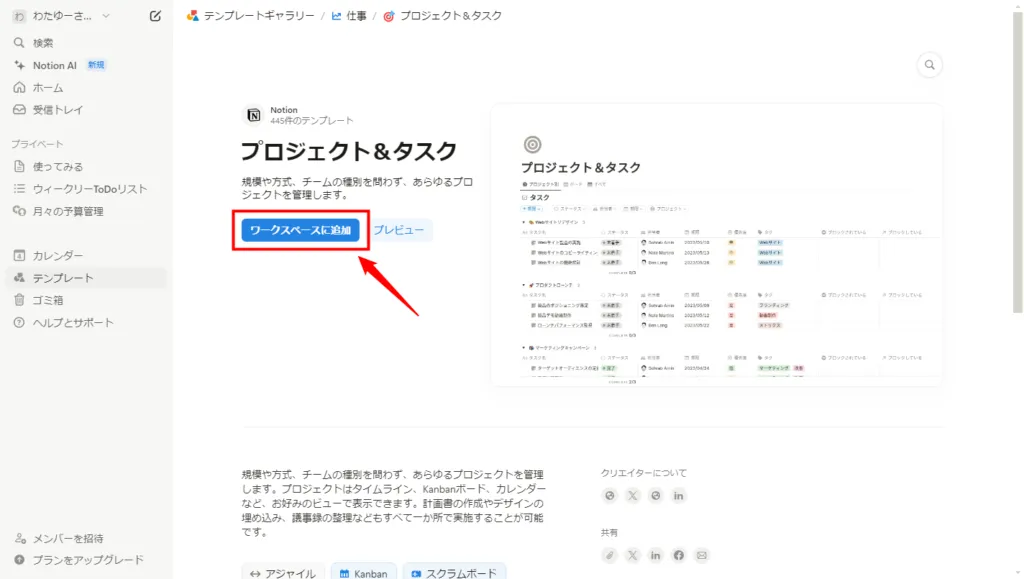
テンプレートを使うときは、説明をよく読んでから、自分の用途に合わせて中身を少しずつ調整していくのがコツです。
Notion AIと関連アプリ
近年のNotionは、AIと周辺アプリの充実が進んでいます。はじめのうちは無理に使う必要はありませんが、知っておくと後々の選択肢が広がります。
Notion AI
Notion AIは、文章の作成や要約、翻訳などをその場でおこなえる機能です。以前は単体で契約する形でしたが、現在は各プランに組み込まれています。フリーとプラスでは体験版として一部の機能を試せます。エージェントや会議ノートといった高度な機能をフルに使えるのは、ビジネスプラン以上です。決まった作業を任せられる「エージェント」などの利用には、Notionクレジットを使います。
Notionカレンダー
Notionには、予定を管理する「Notionカレンダー」という関連アプリもあります。ページやタスクと予定をつなげて管理したくなったら、あわせて試してみると便利です。
まとめ
この記事では、Notionの基本から料金プラン、始め方、テンプレートの使い方までを解説しました。要点を振り返ります。
- Notionはメモやタスクを1つにまとめられるクラウド型ツール
- まずは無料のフリープランから始めれば十分
- ブロックとテンプレートを使えば、初心者でも扱いやすい
- Notion AIは各プランに組み込まれ、ビジネス以上でフルに使える
Notionは、少しずつ触りながら自分に合った使い方を見つけていくツールです。まずはメモを1枚作るところから、気軽に始めてみてください。もっと深く学びたくなったら、次の記事も参考になれば嬉しいです。